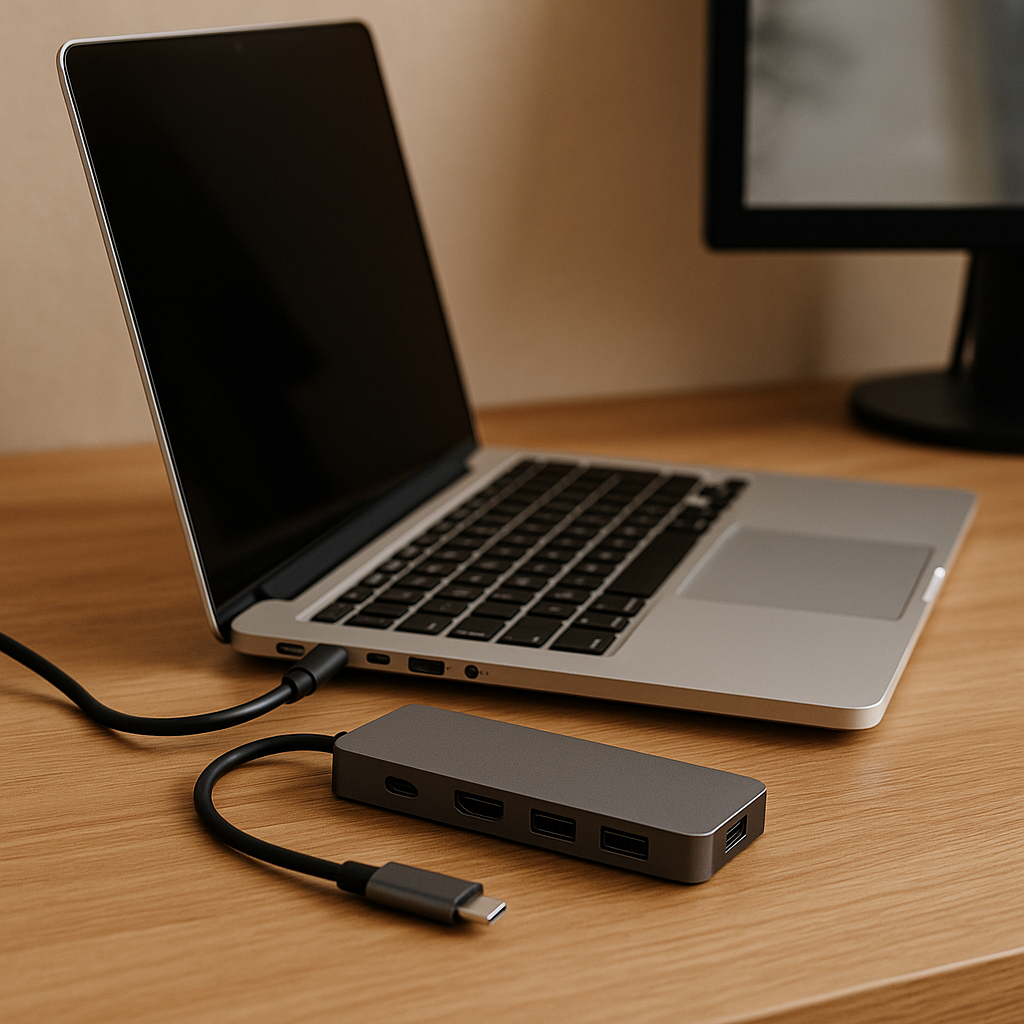
Har du også prøvet at stå med en ny, tynd laptop og pludselig mangle “det hele”: HDMI til skærmen, en almindelig USB-port til musen og en kortlæser til billederne?
I denne artikel får du et praktisk overblik over, hvilke porte der typisk er skåret væk på moderne bærbare, hvad “pass-through charging” betyder i praksis, og hvordan du vælger den rigtige hub eller docking-løsning til én skærm versus flere. Du får konkrete tommelfingerregler, typiske faldgruber (og hvordan du undgår dem), samt en købsguide og tjekliste til sidst.
Tidlig definition: En USB-C hub/dock er en adapter, der udvider din laptops få porte til flere tilslutninger som HDMI/DisplayPort, USB-A, Ethernet og kortlæser. Det betyder noget, fordi mange nyere laptops prioriterer tyndt design og USB-C, og derfor kræver ekstra udstyr for at få en stabil arbejdsstation med skærm(e), netværk og strøm.
Hvorfor mangler der pludselig så mange porte på moderne laptops?
Udviklingen er ret konsekvent: producenter fjerner dedikerede porte for at gøre kabinetter tyndere, reducere komponenter og standardisere på USB-C (og i nogle tilfælde Thunderbolt). En enkelt USB-C-port kan i princippet håndtere data, video og opladning, men kun hvis både laptop, kabel og hub understøtter de rigtige standarder.
Der er også en designlogik: En laptop med to USB-C-porte er billigere og lettere at gøre vand- og støv-tolerant end en model med HDMI, flere USB-A, SD-kort og RJ45. Resultatet er, at hubben er blevet det nye “portpanel” for mange.
Mini-konklusion: Port-manglen er sjældent en “fejl” ved din laptop—det er en konsekvens af, at USB-C skal være den nye universalløsning.
Hvilke porte mangler typisk, og hvad betyder det i hverdagen?
De mest almindelige “tabere” på moderne ultrabooks og lette arbejds-laptops er de store, mekanisk krævende stik. Her er, hvad jeg oftest ser mangle, og hvilke situationer det giver bøvl i.
HDMI og DisplayPort: skærmtilslutning bliver en adapter-øvelse
Især HDMI forsvinder, fordi mange producenter forventer, at du bruger USB-C til skærm. Har du en mødeskærm, projektor eller en ældre monitor, ender du ofte med at mangle en simpel HDMI-udgang. Det bliver ekstra tydeligt i miljøer, hvor der står “random” skærme i mødelokaler.
USB-A og SD-kortlæser: det er de små ting, der stopper flowet
Mange har stadig USB-A-udstyr: mus, tastatur, headset-dongles, USB-nøgler og ældre eksterne harddiske. SD/microSD forsvinder også, hvilket rammer fotografer, content creators og alle der importerer fra kamera eller drone.
RJ45 (Ethernet) er en tredje klassiker. På et ustabilt Wi‑Fi kan en kablet forbindelse være forskellen på et stabilt Teams-kald og et, der hakker. Derfor giver det mening at tænke Ethernet ind, hvis du arbejder hjemmefra eller på kontor med kablede netværk.
- HDMI/DisplayPort: til skærme, projektorer og mødelokaler
- USB-A: til klassisk tilbehør og dongles
- SD/microSD: til foto/video og hurtig import
- RJ45: til stabilt netværk, især ved videomøder
- 3,5 mm jack: til kablet headset (mindre udbredt, men stadig relevant)
Mini-konklusion: De porte, der mangler, er typisk dem, du først savner, når du skal være effektiv udenfor din “normale” opsætning.
USB-C, Thunderbolt og video: det du skal forstå (uden nørderi)
USB-C er et stikformat, ikke en garanti for funktion. To porte der ligner hinanden kan have vidt forskellige muligheder. Nøglen er at forstå tre ting: datahastighed, video-understøttelse og opladning.
Som tommelfingerregel:
- USB-C med “DisplayPort Alt Mode” kan sende video til en skærm via hub eller adapter.
- Thunderbolt 3/4 (samme USB-C stik) giver typisk bedre mulighed for flere skærme og højere båndbredde.
- USB 3.2 Gen 1/Gen 2 fortæller mest om datahastighed, ikke hvor mange skærme du kan køre.
Hvis du har en Windows-laptop, er multi-skærm oftere afhængig af, om porten er Thunderbolt eller om hubben bruger DisplayLink (mere om det om lidt). På Mac er det især vigtigt at vide, om du har en base M-chip (M1/M2/M3) eller Pro/Max, fordi skærmstøtte kan være begrænset på base-modeller.
Mini-konklusion: Samme USB-C-stik kan betyde “kun data” eller “data + video + strøm”—du skal matche standarderne, ikke bare formen.
Hvad betyder “pass-through charging” (PD), og hvornår er det vigtigt?
“Pass-through charging” betyder, at du kan tilslutte din laptops oplader til hubben, og hubben sender strømmen videre til computeren via samme USB-C-kabel. I praksis omtales det ofte som USB Power Delivery (USB PD). Det er især smart, hvis du vil have én kabel-tilslutning til alt: skærm, USB-tilbehør, netværk og opladning.
Watt-tal i praksis: 45W, 65W, 100W og “hvorfor oplader den ikke?”
Her opstår mange fejl. Hvis din laptop normalt oplades med 65W, men hubben kun kan levere 45W pass-through, kan den godt holde strømmen stabil ved let brug—men den kan falde i procent under tung belastning (mange faner, videomøde, ekstern skærm). Mange hubs markedsføres med “100W PD”, men leverer ofte op til 100W ind, og eksempelvis 85–90W ud til laptop, fordi hubben selv bruger lidt strøm.
Strøm til tilbehør: hubben skal også kunne drive dine enheder
Eksterne SSD’er, webcams og headset-dongles kræver strøm. Hvis du oplever udfald på USB-enheder, kan det være, fordi hubben ikke kan levere stabil strøm på sine USB-porte, især hvis den kører uden PD-oplader tilsluttet.
Mini-konklusion: Vælg pass-through watt med margin—ellers får du “den oplader, men ikke rigtigt”-oplevelsen, især på arbejdsdage med tungt brug.
Hub til én skærm: sådan vælger du enkelt og stabilt
Til én skærm er behovet ofte mere simpelt: du vil have en HDMI- eller DisplayPort-udgang, et par USB-A-porte og gerne PD pass-through. For de fleste er 4K ved 60 Hz et fornuftigt mål, fordi det passer til mange moderne skærme og giver en skarp oplevelse.
Jeg plejer at anbefale at starte med disse spørgsmål:
- Skal skærmen køre 1080p, 1440p eller 4K—og ved 60 Hz eller 30 Hz?
- Har din laptop USB-C med video (DisplayPort Alt Mode) eller Thunderbolt?
- Vil du oplade gennem hubben (pass-through), og hvor mange watt kræver din laptop?
- Skal du bruge Ethernet og/eller kortlæser?
En klassisk faldgrube er at købe en billig hub, der kun understøtter 4K ved 30 Hz. Det kan føles “okay” på kontorarbejde, men musemarkør og scrolling bliver ofte mærkbart mindre flydende på store skærme.
Mini-konklusion: Til én skærm handler det mest om at sikre korrekt opløsning/Hz og nok strøm via PD—så får du en løsning, der bare virker.
Hub til flere skærme: hvad der ændrer sig (og hvorfor det ofte går galt)
Flere skærme er der, hvor mange bliver overraskede: Ikke alle laptops kan sende to skærmsignaler gennem én USB-C-port uden videre, og ikke alle hubs kan gøre det, selv hvis porten kan. Det er her, begreber som MST, Thunderbolt og DisplayLink bliver relevante.
MST, macOS og Windows: de skjulte begrænsninger
MST (Multi-Stream Transport) bruges ofte til at få to skærme ud af én port på mange Windows-laptops via DisplayPort-teknologi. Men macOS har historisk haft begrænset MST-understøttelse til udvidet skrivebord via hubs. Det betyder, at en hub som virker perfekt på en Windows-maskine, kan spejle billedet på to skærme på en Mac i stedet for at udvide.
Thunderbolt vs DisplayLink: to veje til to (eller tre) skærme
Thunderbolt-docks kan typisk levere høj båndbredde og stabil multi-skærm, hvis din laptop har Thunderbolt. DisplayLink er en anden løsning, hvor video sendes som komprimerede data og “bygges” af en chip i docken; det kræver driver/software. DisplayLink kan være en redning, især på Macs med begrænset skærmstøtte, men det kan give lidt mere latency og er mere software-afhængigt.
Midt i dine overvejelser kan det være relevant at se udvalget af USB-C hub-løsninger og sammenligne specifikationer som 4K60, PD-watt og antal videoudgange, før du beslutter dig.
- Til 2 skærme på Windows: kig efter Thunderbolt-dock eller USB-C hub med MST (hvis laptop understøtter det).
- Til 2 skærme på Mac: overvej Thunderbolt-dock eller DisplayLink-dock afhængigt af model og behov.
- Til 3 skærme: kræver næsten altid Thunderbolt eller DisplayLink med de rette drivere og kompromisser.
Mini-konklusion: Flere skærme kræver, at laptop, hub og operativsystem spiller sammen—det er sjældent nok bare at tælle HDMI-porte på produktbilledet.
Hvad koster en god hub eller dock, og hvad betaler du reelt for?
Pris følger typisk tre ting: videokapacitet (4K60 vs 4K30, antal skærme), strømlevering (PD 60–100W) og kvalitet af controller/chipset (stabilitet). Som grov pejling:
- En simpel USB-C hub til én skærm (HDMI, 2–3x USB-A, PD) ligger ofte i den lave til mellemste prisklasse.
- En mere seriøs multiport-hub med 4K60, Ethernet og bedre PD ligger i mellemklassen.
- Thunderbolt-docks og DisplayLink-docks til flere skærme ligger ofte højere, fordi teknologien og certificeringerne koster.
Det du “betaler for”, er ofte stabilitet over tid: færre udfald, mindre varme, bedre kompatibilitet med skærme, og mere forudsigelig PD-opførsel. En billig hub kan være fin til rejsetasken, men frustrerende som daglig stationær løsning.
Mini-konklusion: Match budget til brug: rejse og lejlighedsvis præsentation kan være simpelt; fast kontoropsætning med flere skærme bør prioriteres højere.
Faldgruber og bedste praksis: sådan undgår du de klassiske fejl
De fleste problemer jeg ser, skyldes mismatch mellem specifikationer og forventninger. Her er de hyppigste, og hvad du kan gøre.
De 6 mest almindelige fejl
- Man antager at alle USB-C porte understøtter video. Tjek laptop-specs for DisplayPort Alt Mode eller Thunderbolt.
- Man køber en hub der kun giver 4K@30Hz, men forventer 4K@60Hz.
- Man vælger for lav PD-watt og undrer sig over langsom opladning eller afladning under load.
- Man forsøger to udvidede skærme på en Mac, hvor modellen ikke understøtter det uden DisplayLink.
- Man bruger et tilfældigt USB-C kabel, der ikke kan håndtere video eller høj PD. Kabelkvalitet betyder mere end mange tror.
- Man forventer “plug and play” med DisplayLink, men har ikke mulighed for at installere driver på en firmacomputer.
Bedste praksis, der giver færre support-situationer
- Vælg hub/dock med tydelige specifikationer for opløsning og Hz (fx “4K60”).
- Hold dig til én god “hovedhub” i hverdagen, og en lille rejsehub som backup.
- Sørg for PD-oplader med passende watt og et kabel, der er specificeret til PD og video.
- Hvis du bruger flere skærme, så afklar OS- og modelbegrænsninger før køb.
Mini-konklusion: De fleste problemer kan forebygges ved at tjekke tre ting: video (Alt Mode/Thunderbolt), PD-watt og skærm-setup (antal + opløsning + Hz).
Købsguide og tjekliste: vælg den rigtige løsning første gang
Brug nedenstående som en praktisk guide, uanset om du køber til hjemmekontor, studie eller en arbejdsplads med mødelokaler.
Trin-for-trin købsguide
- Identificér din laptop-port: USB-C med video eller Thunderbolt? (Se producentens specifikationer.)
- Afgør skærmbehov: 1 skærm eller 2+? Og hvilken opløsning/Hz vil du reelt køre?
- Vælg videoudgang: HDMI er mest kompatibelt i mødelokaler; DisplayPort er ofte stærkt til PC-skærme.
- Beregn strøm: laptop-watt + lidt margin. Sigter du efter 65W, så vælg gerne hub/dock med mindst 85–100W PD input for at have overskud.
- Tilføj “hverdagsting”: minimum 2x USB-A, evt. SD-kort, og Ethernet hvis du vil have stabilt net.
- Overvej software-krav: Hvis du skal bruge DisplayLink, kan du så installere driver?
Tjekliste før du trykker køb
- Skærm: Understøtter hubben den ønskede opløsning og 60 Hz (hvis det er dit mål)?
- Antal skærme: Understøtter din laptop/OS udvidet skrivebord på 2+ skærme via den valgte teknologi?
- Strøm: PD pass-through ud til laptop matcher dit behov (45/65/90W)?
- Porte: Har du nok USB-A, og mangler du Ethernet eller kortlæser?
- Kabel: Har du et USB-C kabel, der understøtter både video og PD (ikke kun opladning)?
- Brugsscenarie: Rejsehub (kompakt) eller stationær dock (stabil, flere porte, mindre varme)?
Mini-konklusion: Hvis du kan svare klart på skærm (antal + opløsning/Hz), strøm (PD-watt) og laptop-standarden (USB-C video/Thunderbolt), rammer du rigtigt i langt de fleste køb.